


單獨使用Teams 及複合使用Teams +wordly.ai 的區別?
本服務PDF介紹 Click to download PDF file
0. 前言
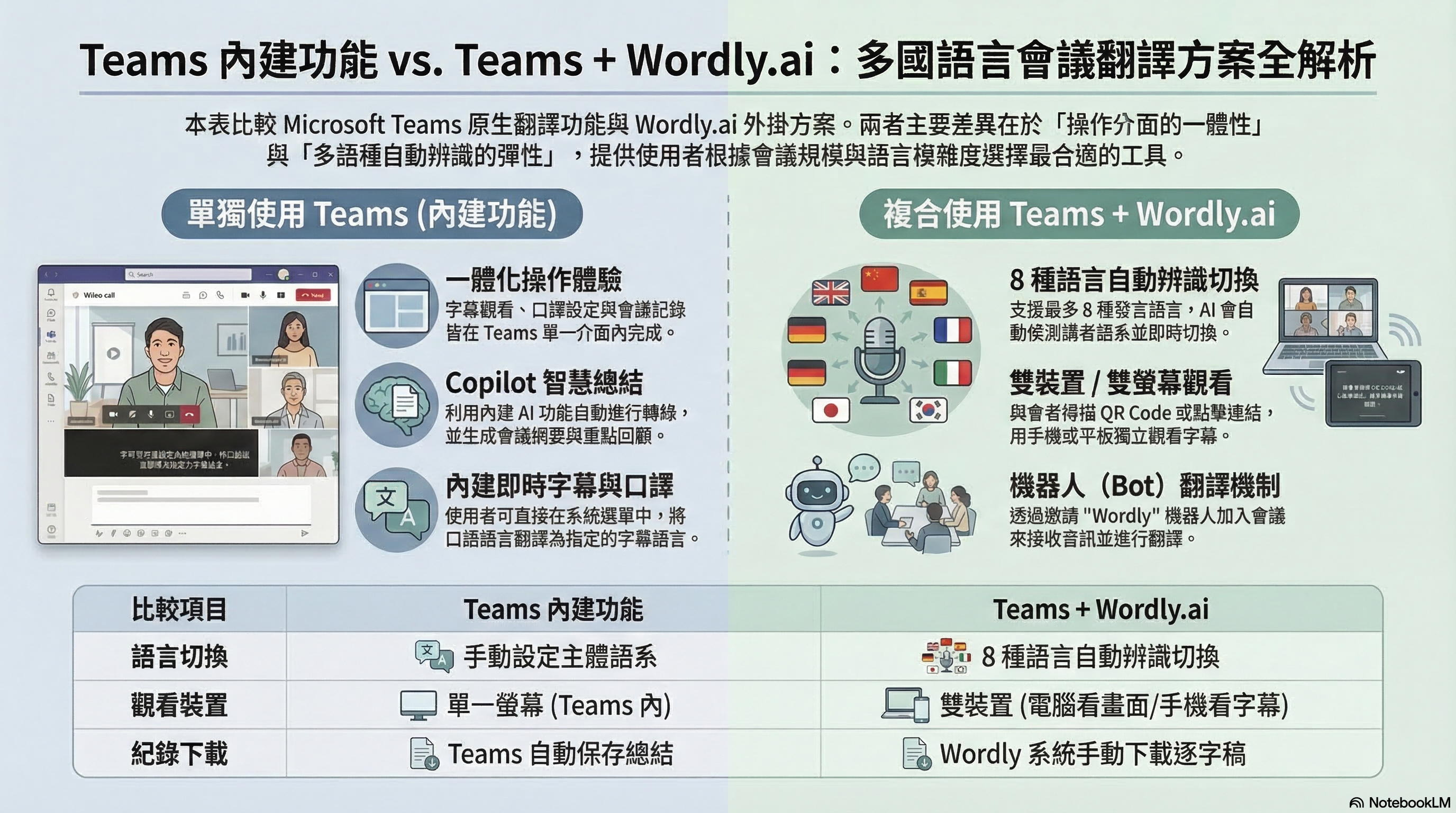
單獨使用 Teams 與複合使用 Teams + Wordly.ai 的主要區別在於翻譯機制的運作方式、支援的語言數量以及使用者的觀看體驗:
1. 單獨使用 Teams(內建功能)
1.1 內建即時字幕與口譯:
Teams 本身具備「即時口譯發言者」及字幕設定功能,使用者可直接在系統內選擇將口語語言翻譯為指定的字幕語言(例如中文翻英文,或英文翻中文) 。
1.2 AI 轉錄與自動總結:
可以設定會議的口語語言,並利用 Teams 內建的 Copilot 和其他 AI 功能進行錄製、轉錄,進而自動生成會議總結 。
1.3 單一介面體驗:
所有的設定、字幕觀看與會議記錄,都在 Teams 軟體介面內一體化完成 。
2. 複合使用 Teams + Wordly.ai
2.1 支援高達 8 種講者語言與自動切換:
在同一個 Wordly 翻譯場次(Session)中,最多可以設定 8 種發言者的語言 。 只要開啟「Auto Select」功能,AI 就會自動辨識並切換講者當下輸入的語言,適合多國語言交雜的會議情境 。
2.2 機器人(Bot)與會機制:
Wordly 的運作方式是透過會議連結,邀請一個名為 “Wordly” 的機器人加入 Teams 會議中,它會像一般與會者一樣停留在名單內,負責接收會議音訊以進行翻譯 。
2.3 雙螢幕/雙裝置的觀看體驗:
需要觀看翻譯的與會者不需要在 Teams 內操作,而是必須點選專屬的 Wordly 參與者連結(Attendee Link)或掃描 QR Code 。 官方建議與會者使用手機或另一台裝置開啟該連結,形成「一台看 Teams 畫面、另一台看翻譯字幕」的雙裝置體驗 。
2.4獨立下載逐字稿:
會議結束後,管理員需回到 Wordly 系統手動結束場次,並從 Wordly 系統的歷史紀錄中下載該場次的翻譯逐字稿(Transcript) 。
3. 結論
總結來說,單獨使用 Teams 是依賴微軟內建的 Copilot 及字幕功能來進行翻譯與總結 ;而複合使用 Teams + Wordly.ai 則是透過外掛機器人擴充語言辨識能力(最多8種並支援自動切換),並透過外部連結將翻譯字幕獨立到另一個螢幕或裝置上觀看 。
4. 請連絡邱莉婷 電郵zoechiu@evershinecpa.com 諮詢如何使用
5.本網頁撰擬人:
陳中成 Dale C.C. 首席合夥人Principal Partner
DBA, MBA, CPA會計師(台+中+英) / Patent Attorney專利師(台)
Mobile: +886-933920199
Office: +886-2-27170515 E100
Wechat ID: evershiinecpa | Line ID:evershinecpa
Linkedin address:Dale Chen Linkedin
E-mail: dalechen@evershinecpa.com
@@shine0862
Other Relevant Linking

We act as your in-house accountant
supported by cloud accounting and payroll system.
Tokyo, Osaka, Seoul, Hanoi, Hu-Chi-Ming, Singapore, Bangkok,
New Delhi ,Mumbai, Manila,Jakarta, Sydney , Melbourne etc.,
Company Registration, Open Bank Account,
Work Permit and Resident Card;
Online Accounting Services;
Payment services;
Payroll compliance services;

Shanghai, Beijing, Xiamen and other major cities in China;
Company Registration,
Open Bank Account,
Work Permit and Z Visa;
Online Accounting Services;
Payment services;
Payroll compliance services;
Trademark registration;
Due Diligence for M&A Project

Company registration,
Open bank account,
Work Permit and Visa application;
Online Accounting Services,
Payment Services,
Tax Compliance Services;
Payroll compliance Services,
Trademark Registration;
Due Diligence for M&A project.

Cloud Services supported by Cloud System
Creating collaboration working environments among several parties in different cities.
Reducing air travel and relieving Global warming
Comparing traditional way, better practice in the Covid-19 period.
Global wise organized Service Items and Packages
having built County-by-country online Knowledge Database
Assuring our clients being compliance with tax, payroll and investment regulations in each country.