


復合使用 Teams 及Wordly.ai語言設定技巧
本服務PDF介紹 Click to download PDF file
ZoeChiu撰擬之操作手冊 Click to download
復合使用 Teams 及Wordly.ai語言設定技巧
本文旨在引導會議主持人與管理員,如何在 Microsoft Teams 會議中設置並啟用 Wordly 即時翻譯服務:
A. 會議基本資訊
在Teams設定線上會議,並請確定以下資訊,提前告知所有與會者。
會議預計使用的主要語言 (講者語言) (最多8個語言)
Teams 會議時段(台北時間)
Teams 會議連結
Teams會議英文名稱
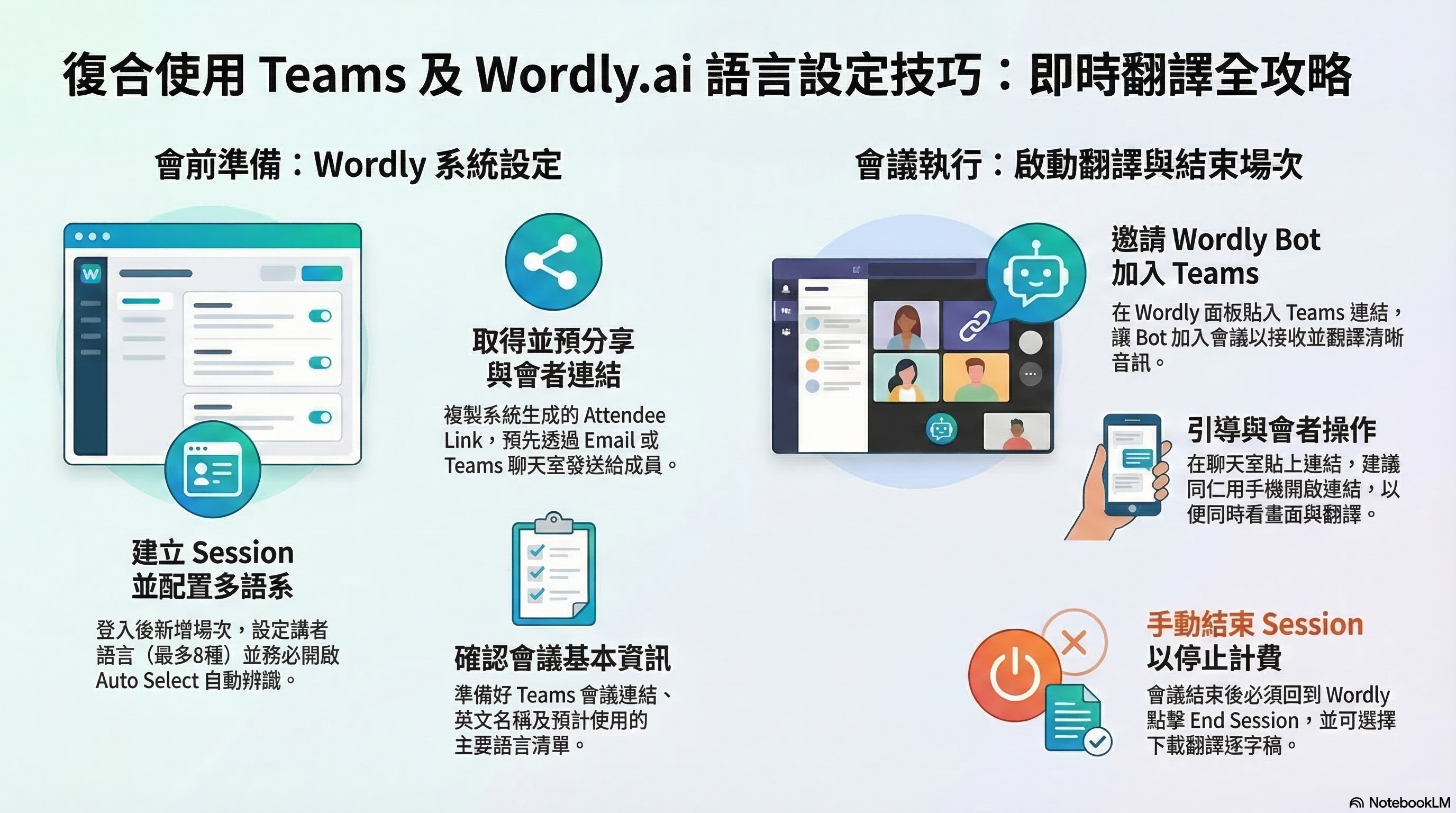
B. 會前準備:登入 Wordly 並設定 Session
為確保會議順利進行,會議主持人或管理員務必在會議開始前完成以下設定。
步驟 1:登入 Wordly
(可以同時登入帳號並開啟不同Session使用翻譯系統)
前往 Wordly 官方網站:https://portal.wordly.ai/(建議將此網頁加為書籤)
ask Zoe Chiu ( 邱莉婷) to get 永輝的帳號 (Email) and 與密碼,以 便登入。
步驟 2:建立一個新的翻譯 Session (New Session)
登入後,點擊頁面左側的 “ Session”,點按右上方“ + Add Session”開始建立新的翻譯場次。
步驟 3:設定 Session 詳細資訊(圖示見下方)
您會看到一個設定表單,黃色螢光標示的項目是需要填寫的:
Title:Session Name (會議名稱) (以英文為主)
申請者同仁名字_ Teams 會議主題。
範例:Zoe_Evershine Monthly Meeting
Start date、Start time、Duration:設定此 Session 預計開始的日期與時間。
Pin:將此 Session固定在畫面上。
Language (會議主要語言):只能選一種語言, 建議English。
Selections (需含括所有講者語言):
從下拉選單中,選擇發言者將使用的語言。(最多8種語言)
範例:Chinese (Mandarin)+English(US)+ Japanese
注意!!紅色框內 Auto Select 必須 Enabled(開啟)! (讓Ai”自動更換”輸入的語言之意)
設定完成之後,請記得按Save儲存設定!
步驟 4:取得 Wordly 參與者連結 (Attendee Link)
Session 建立成功後,系統會產生一組專屬的 QR Code 以及一個與會者專用連結 (Attendee Link)。
注意:此連結的號碼會和Session ID一致。
複製此連結發給與會者。您可以在會議開始前透過 Email 或在 Teams 會議聊天室中分享。
C. 會議開始15分鐘前:啟動 Wordly 翻譯
步驟 1:主持人加入 Teams 會議
取得Teams Meeting 連結
範例:https://teams.microsoft.com/meet/41885380422784?p=TCjL4BBKjWHg2ejcej
步驟 2:將 Wordly Bot 加入會議
在您建立好Session 頁面中,找到並點擊 “Invite Meeting Bot” 的按鈕:
位置:面板Session > 會議 > Get Links to Join > For Presenters : Virtual Meetings and Webinars > Invite Meeting Bot
請將您的會議連結貼在Meeting Link下方方框內 (必須包含https://)。
範例:https://teams.microsoft.com/meet/41885380422784?p=TCjL4BBKjWHg2ejcej
請主持人允許它加入會議中。Wordly Bot (通常名稱為 “Wordly”) 將會自動加入到您的 Teams 會議中,它會像一位與會者一樣出現在參與者列表中。
重要提示: Wordly Bot 需要接收到清晰的會議音訊才能進行翻譯。請確保您的麥克風運作正常。
步驟 3:通知與會者使用翻譯
在 Teams 會議聊天室中,再次貼上先前複製的 Wordly 與會者連結 (Attendee Link)。
同時可以搭配以下簡單說明,引導與會者操作:
“大家好,本次會議提供即時翻譯服務。需要翻譯的同仁,請點擊以下連結,並選擇您需要的語言。建議使用手機或另一台裝置開啟連結,以便同時觀看會議畫面與翻譯字幕。
步驟 4:開始會議
一旦 Wordly Bot 成功加入,並且您已經分享了參與連結,就可以正式開始您的會議。所有發言者的聲音都會被即時翻譯。
D. 會議結束時:結束 Wordly Session
步驟 1:結束 Teams 會議
當您的 Teams 會議正式結束後,請像平常一樣結束會議。Wordly Bot 會隨著會議結束而自動離開。
步驟 2:手動結束 Wordly Session
為確保計費和資源使用正確,請回到您的 Wordly 操作頁面。
找到正在進行中的 Session,點按 “End Session” 離開翻譯。此翻譯場次便會停止計費。
步驟 3:(選填) 下載翻譯逐字稿
Session 結束後,Wordly 通常會提供該場次的翻譯逐字稿 (Transcript)。您可以根據需要,從 Session 歷史紀錄中查找並下載。
4. 請連絡邱莉婷 電郵zoechiu@evershinecpa.com 諮詢如何使用
Please ask Zoe Chiu ( 邱莉婷) by email zoechiu@evershinecpa.com to get 永輝的帳號 (Email) and 與密碼,以 便登入 wordly.ai。
5.本所業務連絡人:
陳中成 Dale C.C. 首席合夥人Principal Partner
DBA, MBA, CPA會計師(台+中+英) / Patent Attorney專利師(台)
Mobile: +886-933920199
Office: +886-2-27170515 E100
Wechat ID: evershiinecpa | Line ID:evershinecpa
Linkedin address:Dale Chen Linkedin
E-mail: dalechen@evershinecpa.com
@@shine0862
Other Relevant Linking


已在20+國家,50+個主要城市提供外資公司登記服務。
