


WordPress 已發布頁面如何修改?永輝 Content Editor 操作指南
本操作指南說明 Content Editor 如何安全修改已發布的正式頁面,從建立修改副本、提交審核,到 Publisher 正式發布及確認 Email 通知。所有操作圖片均為去識別化示意,不包含真實帳號、密碼或後台網址。
範例站台說明:以下操作以 Evershine in Christchurch(CHC,紐西蘭基督城站)為範例。其他國家或城市站台的網址、頁面名稱及畫面可能略有不同,但 Content Editor 的送審與發布流程相同;實際登入方式請以各站 IT 通知為準。
相關連結:永輝資訊技術
操作前說明:這套流程要解決什麼問題?
已發布網站的內容不能由任何同仁修改後立即對外發布,否則可能發生錯字、資料放錯站台、誤刪內容或未經審核即公開等風險。
因此,永輝 WordPress 使用「修改副本 → 提交審核 → Publisher 發布」的工作流程。Content Editor 可以安心準備內容,但正式網站一定要經過審核才會更新。
角色與權限:Content Editor、Reviewer、Publisher 如何分工?
- Content Editor:建立修改副本、編輯內容、儲存草稿並提交審核。
- Reviewer:檢查待審內容、提出修改意見或核准內容。
- Publisher:進行發布前確認,並將修改內容正式發布。
Content Editor 不能直接將修改內容發布到正式網站,也不能代替 Reviewer 完成審核。
步驟 1:登入正確的 WordPress 站台
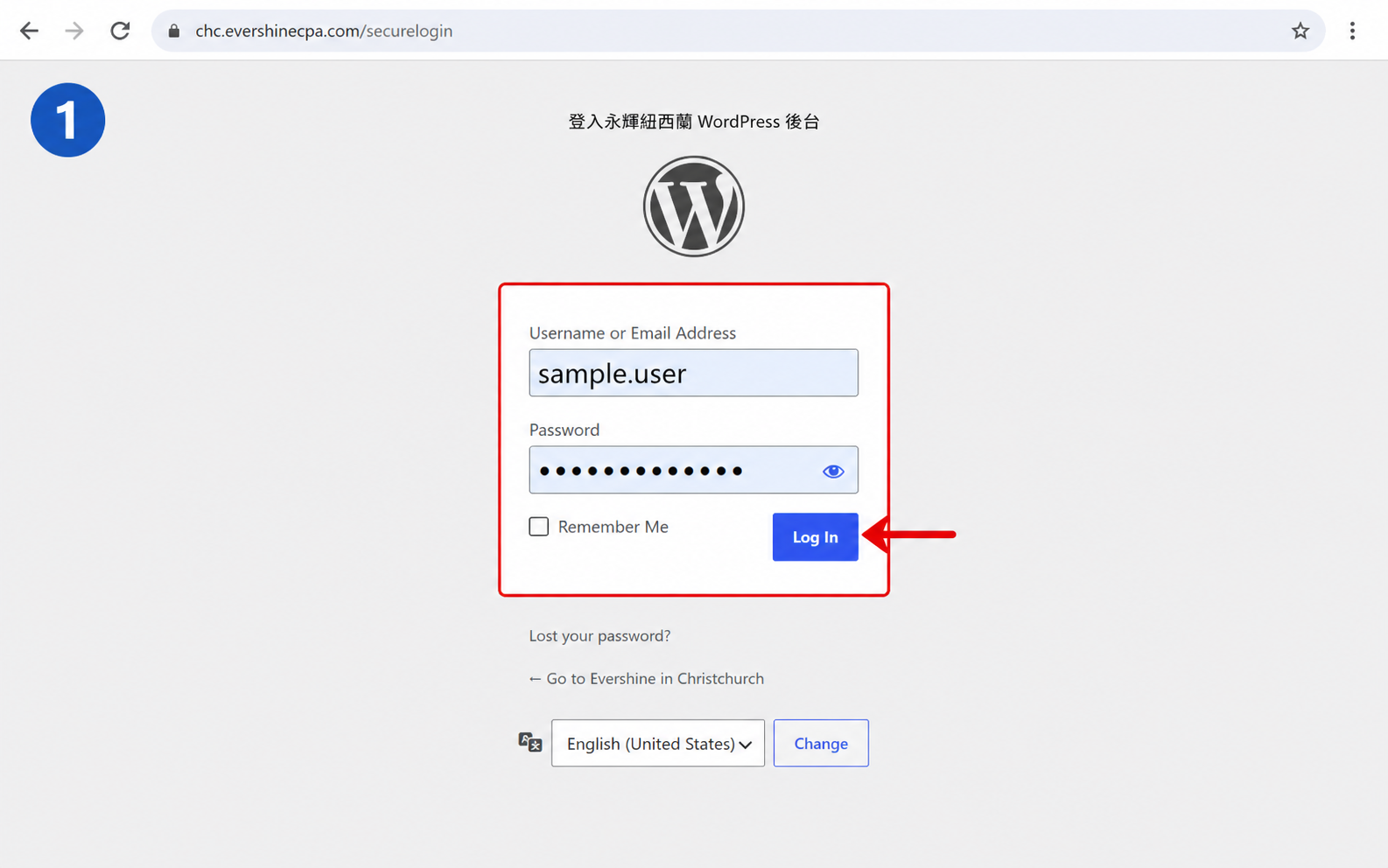
不同國家或城市站台可能使用不同的安全登入入口。請使用 IT 管理員或系統通知信提供的正式登入連結。
- 確認登入頁面屬於正確的永輝站台。
- 輸入自己的公司帳號與個人密碼。
- 登入後確認網站上方出現 WordPress 黑色管理列。
資訊安全提醒:不要在公開網頁、操作手冊或問題回報中提供密碼,也不要借用其他同事的帳號。如果忘記密碼,請使用系統的設定/忘記密碼功能,或洽 IT 管理員。
步驟 2:開啟要修改的正式頁面
- 從網站前台開啟要修改的正式頁面。
- 確認站台、頁面標題及語言版本正確。
- 先查看目前正式頁面的內容,確認本次要修改的範圍。
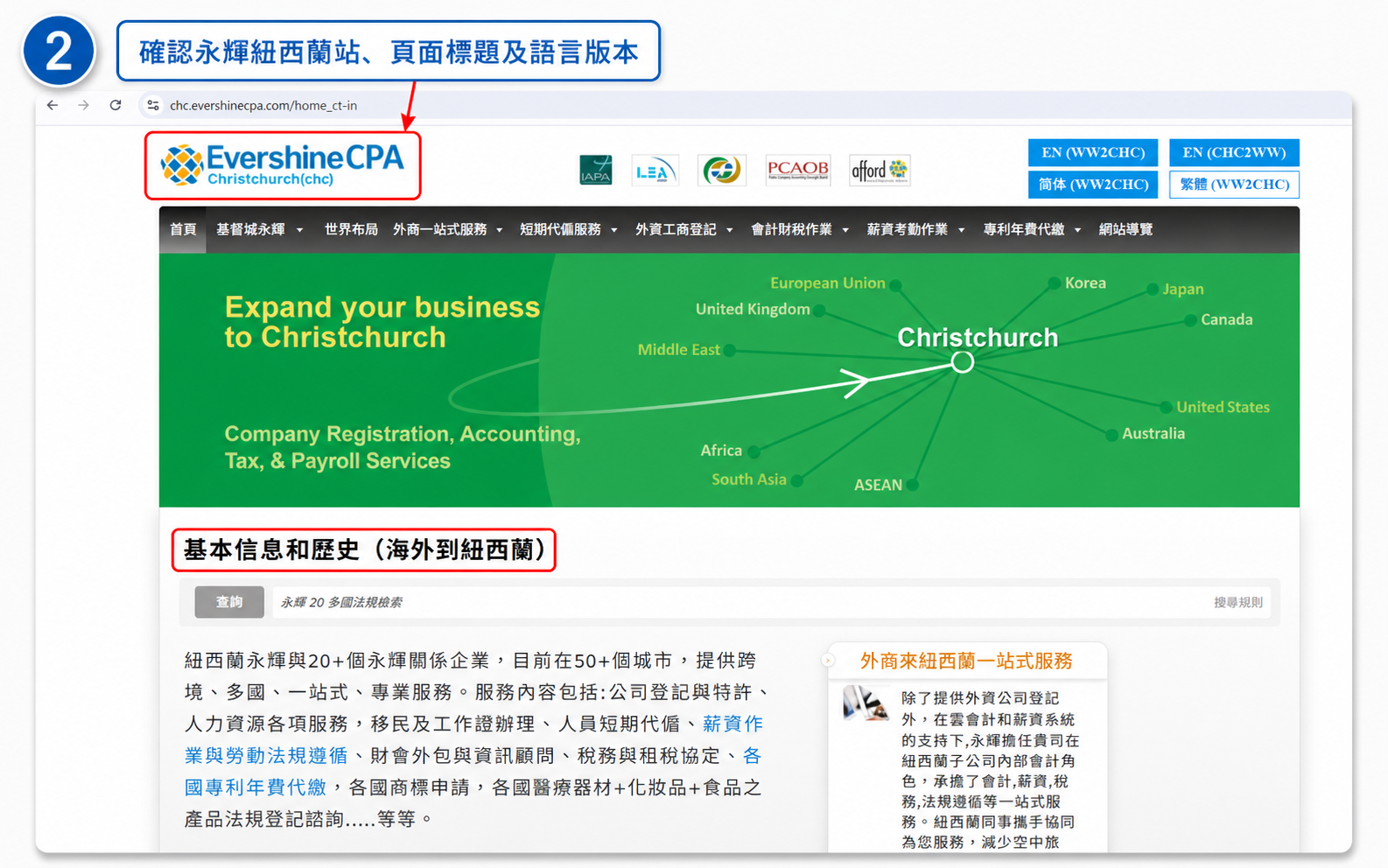
請從正式頁面開始操作,不要直接在 WordPress 後台任意建立一篇名稱相近的新頁面。
步驟 3:建立正式頁面的修改副本
- 在正式頁面上方找到 WordPress 黑色管理列。
- 點選 建立修改副本。
- 系統會建立一份工作副本,並開啟編輯畫面。
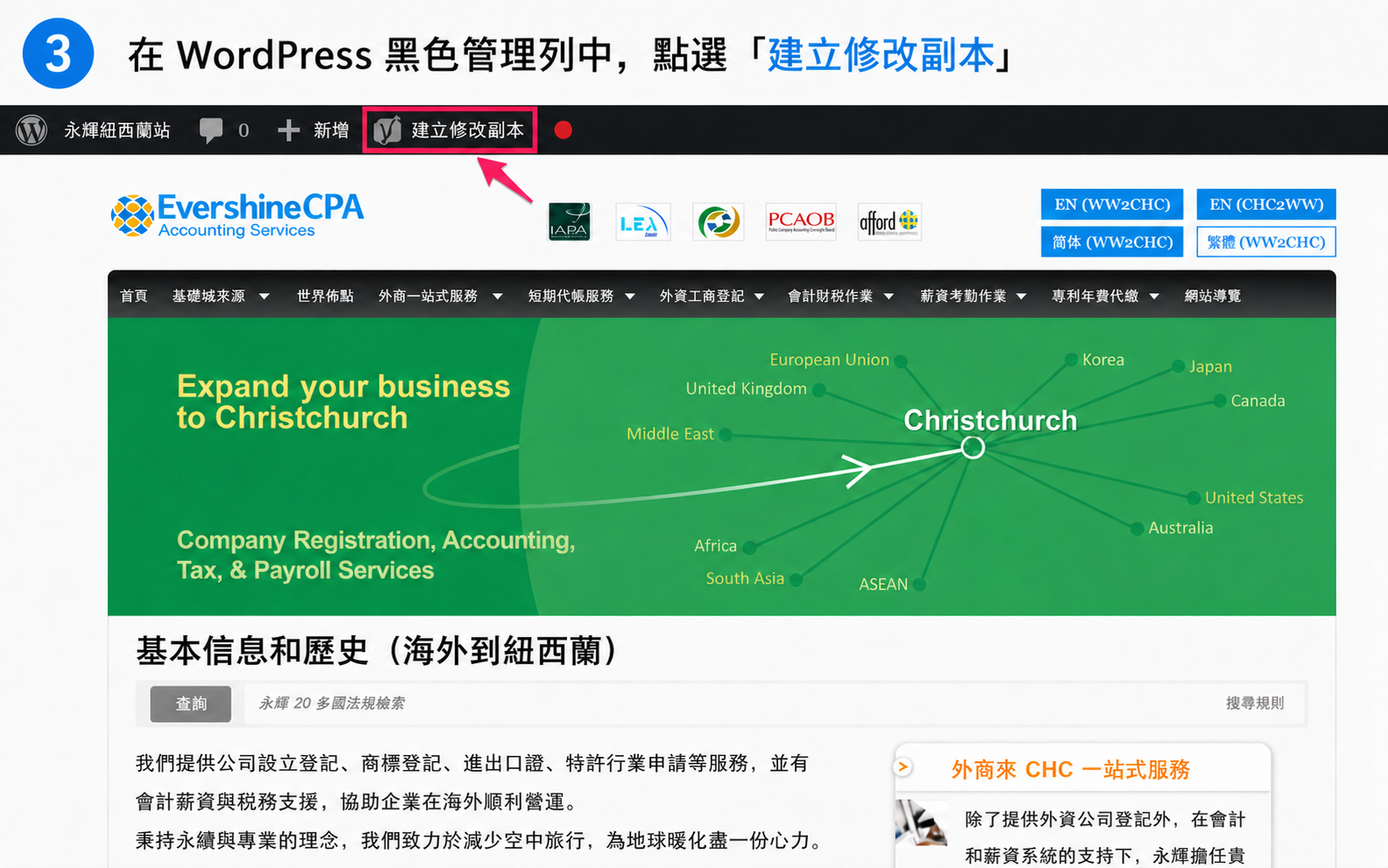
建立修改副本後,正式頁面不會立即改變。網站訪客仍然會看到原本已發布的內容。
步驟 4:在修改副本中編輯內容
Content Editor 可以在 WordPress 編輯器中修改文字、標題、段落、清單、表格與一般排版。修改過程只會影響副本,不會立即覆蓋正式頁面。
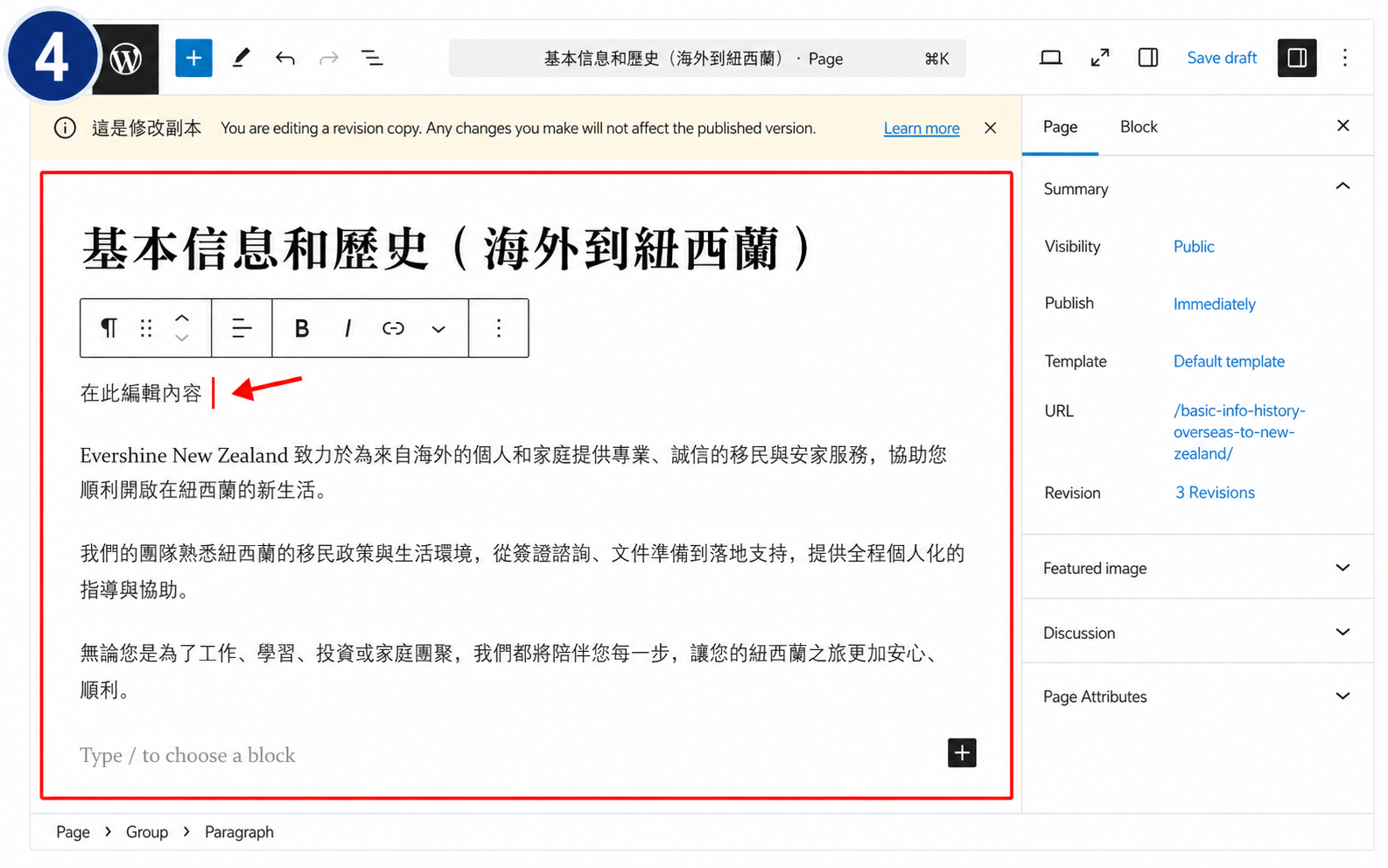
送審前請檢查:
- 公司名稱及國家/城市是否正確。
- Email、網址、數字與日期是否正確。
- 是否誤留其他文章、客戶或站台的資料。
- 標題層級、段落、清單及表格是否容易閱讀。
- 新增或刪除的內容是否符合本次修改目的。
步驟 5:將修改內容提交審核
- 完成修改並再次檢查內容。
- 點選編輯畫面右上角的 Workflow。
- 按下 Submit for Review。
- 確認副本已進入待審狀態。
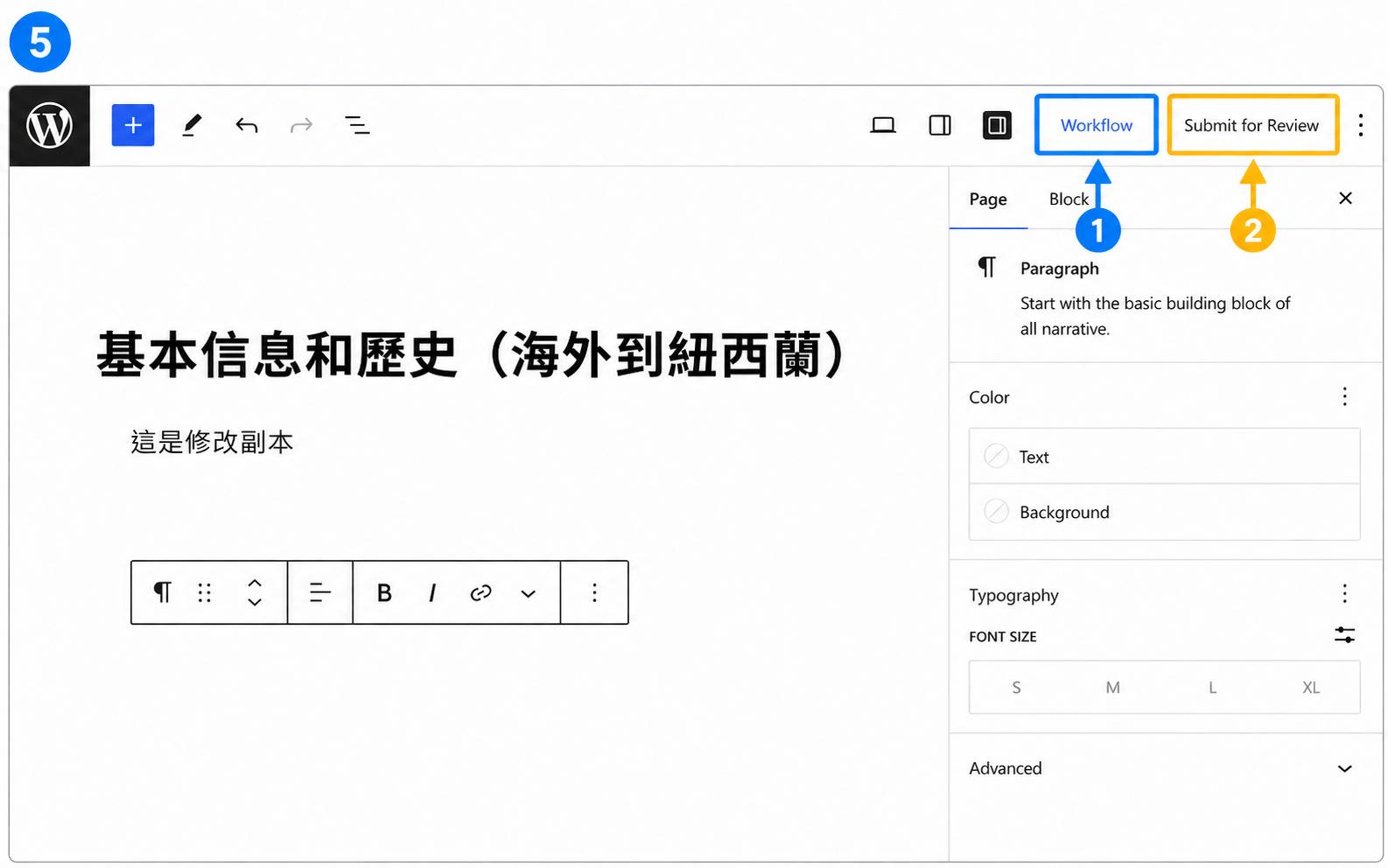
送出後不要重複提交,也不要另外建立一份副本。請等待 Reviewer 或 Publisher 處理。
步驟 6:等待 Reviewer/Publisher 審核
送出後,Content Editor 不需要繼續操作。Reviewer 與 Publisher 會依照工作流程檢查本次修改。
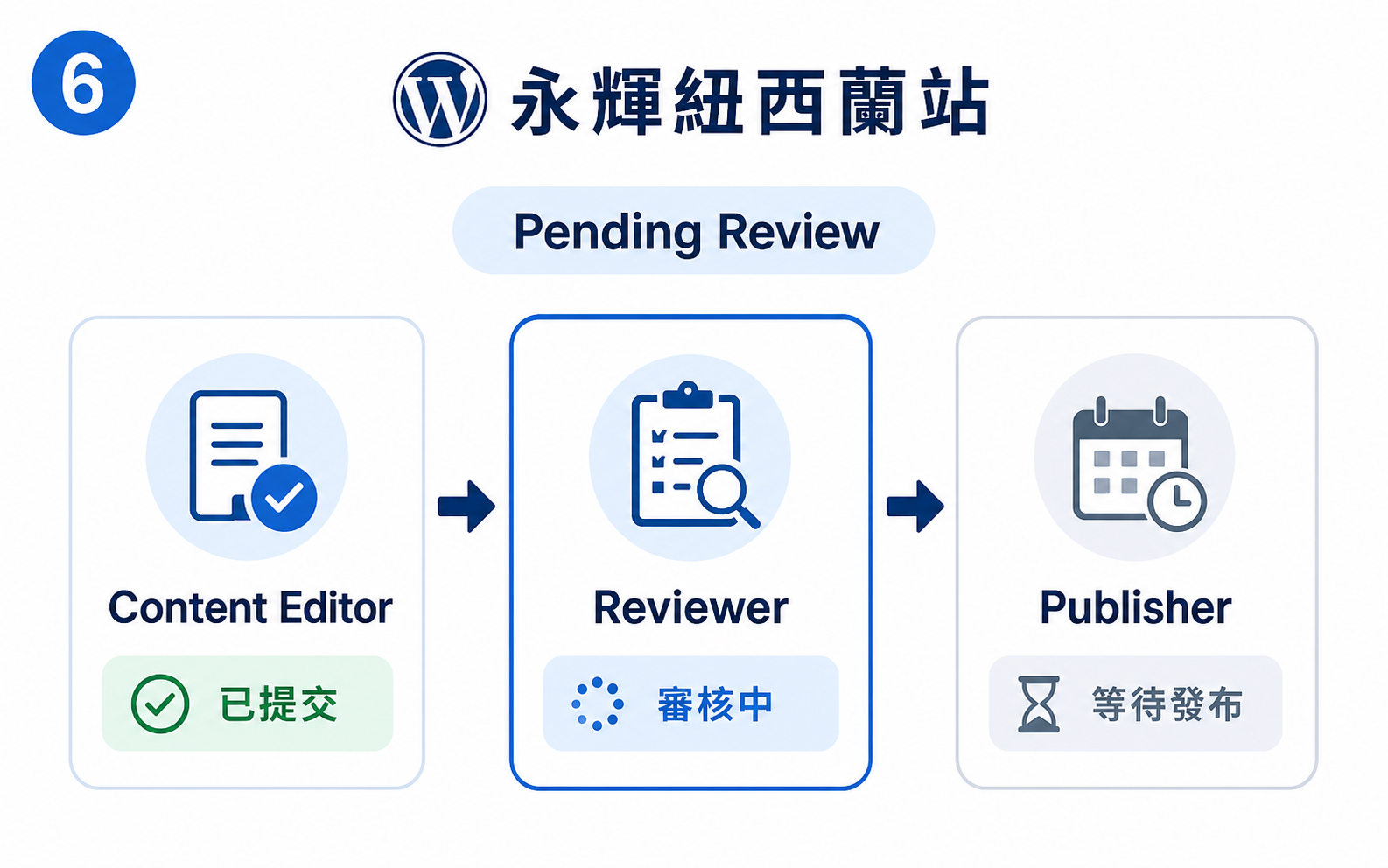
- 審核通過:內容繼續交由 Publisher 完成正式發布。
- 退回修改:系統通知 Content Editor 查看原因並修正。
步驟 7:查看退回原因並修改
如果內容需要補充或修正,Publisher 會填寫退回原因。Content Editor 可以從以下兩個位置查看:
- 系統寄出的退回通知 Email。
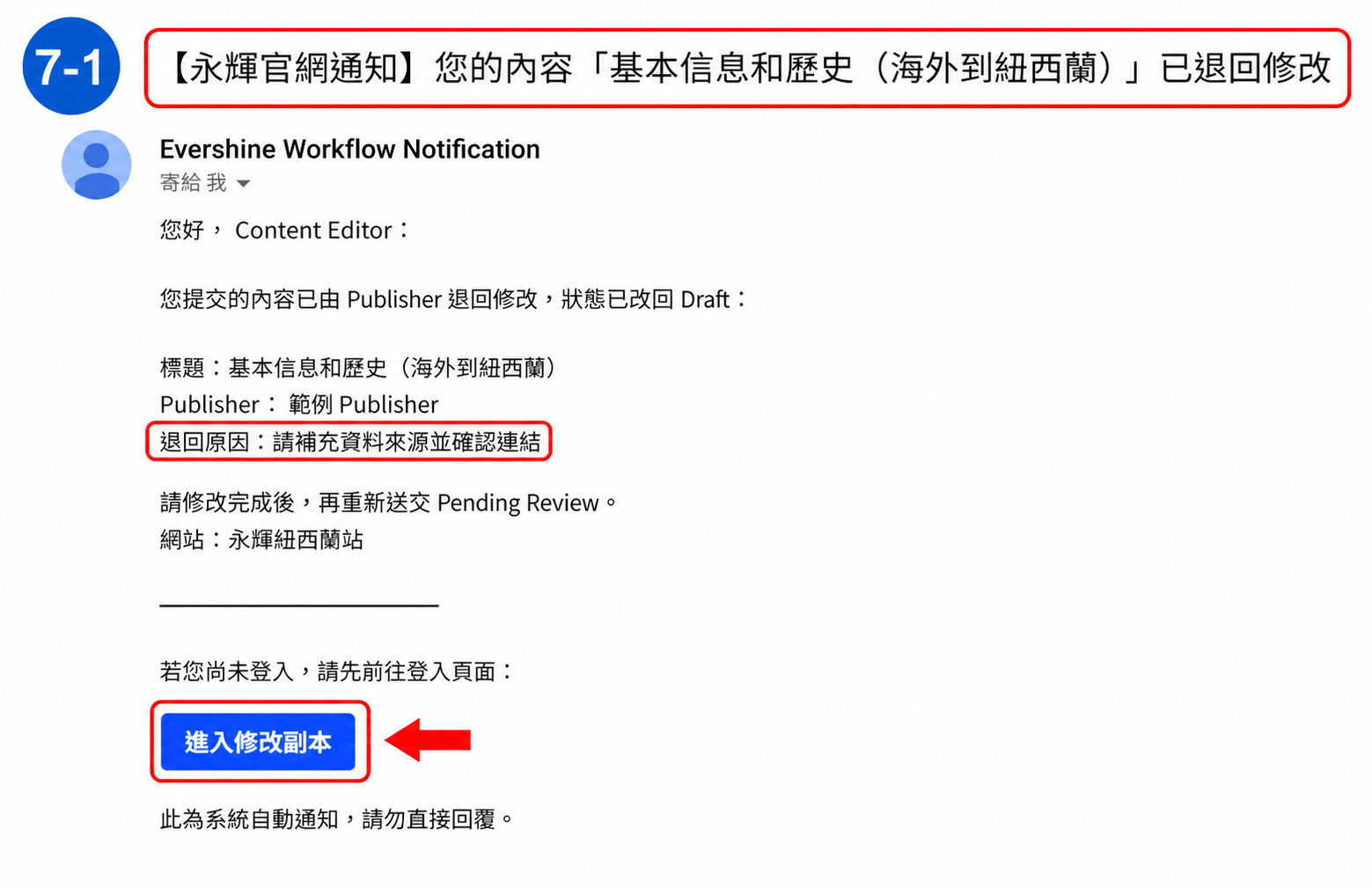
圖 7-1:收到退回通知 Email 後,先閱讀退回原因,再點選「進入修改副本」。本圖不包含真實帳號、網址或文章 ID。
- 修改副本編輯畫面上方的退回提示。
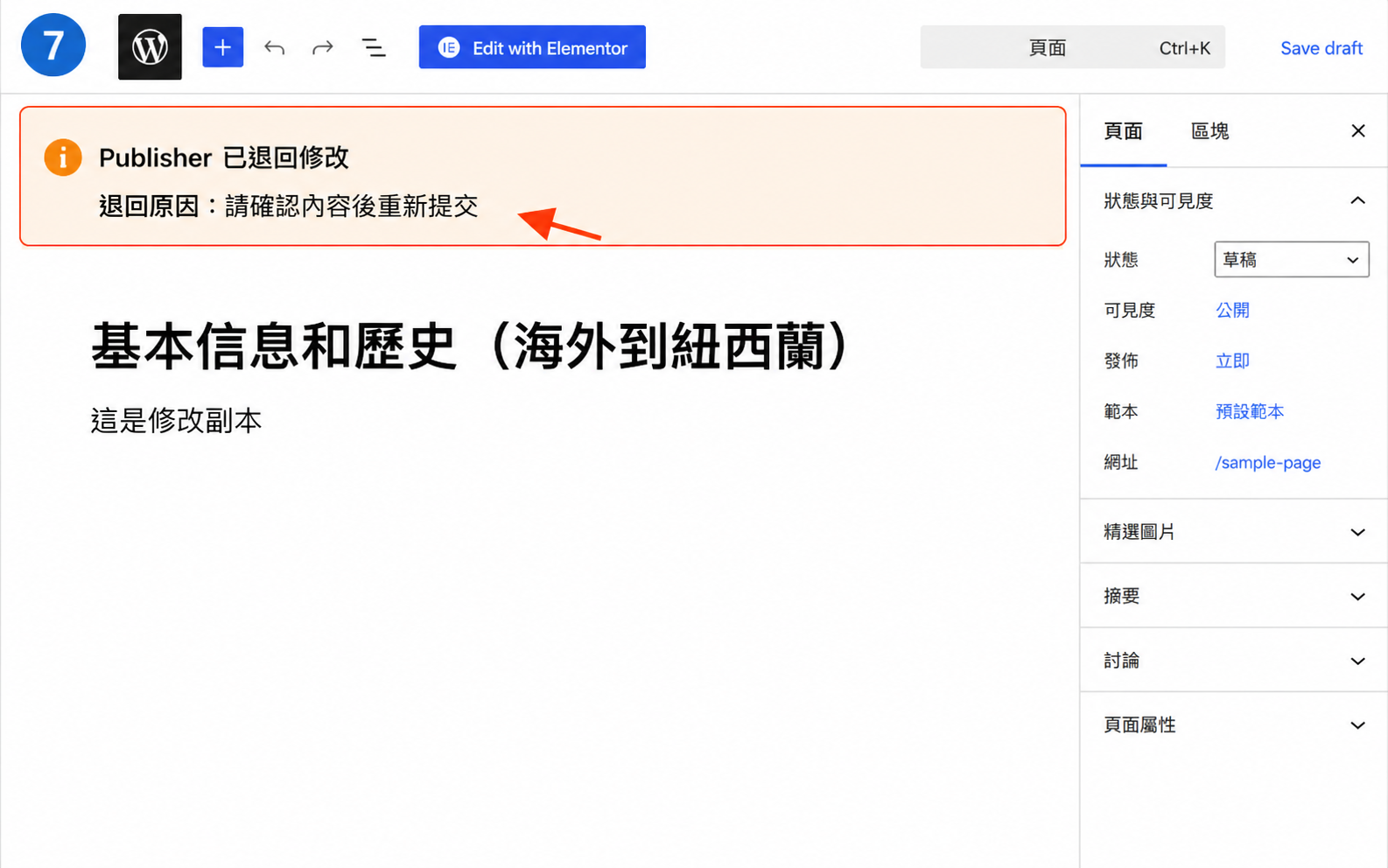
請開啟原本被退回的修改副本,依照原因修正內容。不要重新建立副本,才能保留同一次審核流程與修改紀錄。
步驟 8:完成修正並重新提交
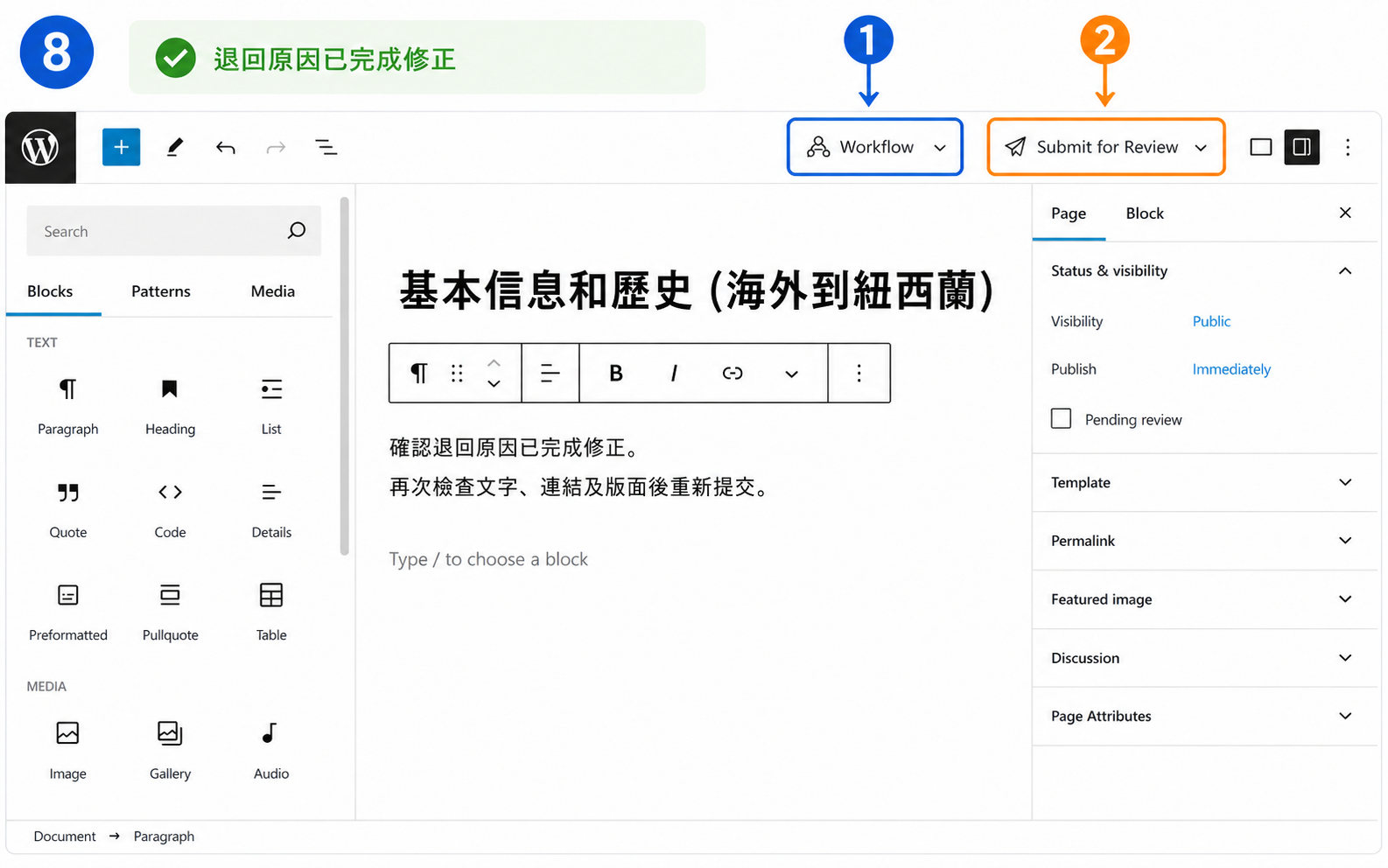
- 在原本的修改副本中完成修正。
- 確認退回原因已經全部處理。
- 再次檢查文字、連結及版面。
- 重新執行 Workflow → Submit for Review。
步驟 9:確認正式頁面已經更新
Publisher 正式發布修改副本後,系統會將副本內容合併到原正式頁面。Content Editor 不需要再按任何發布按鈕。
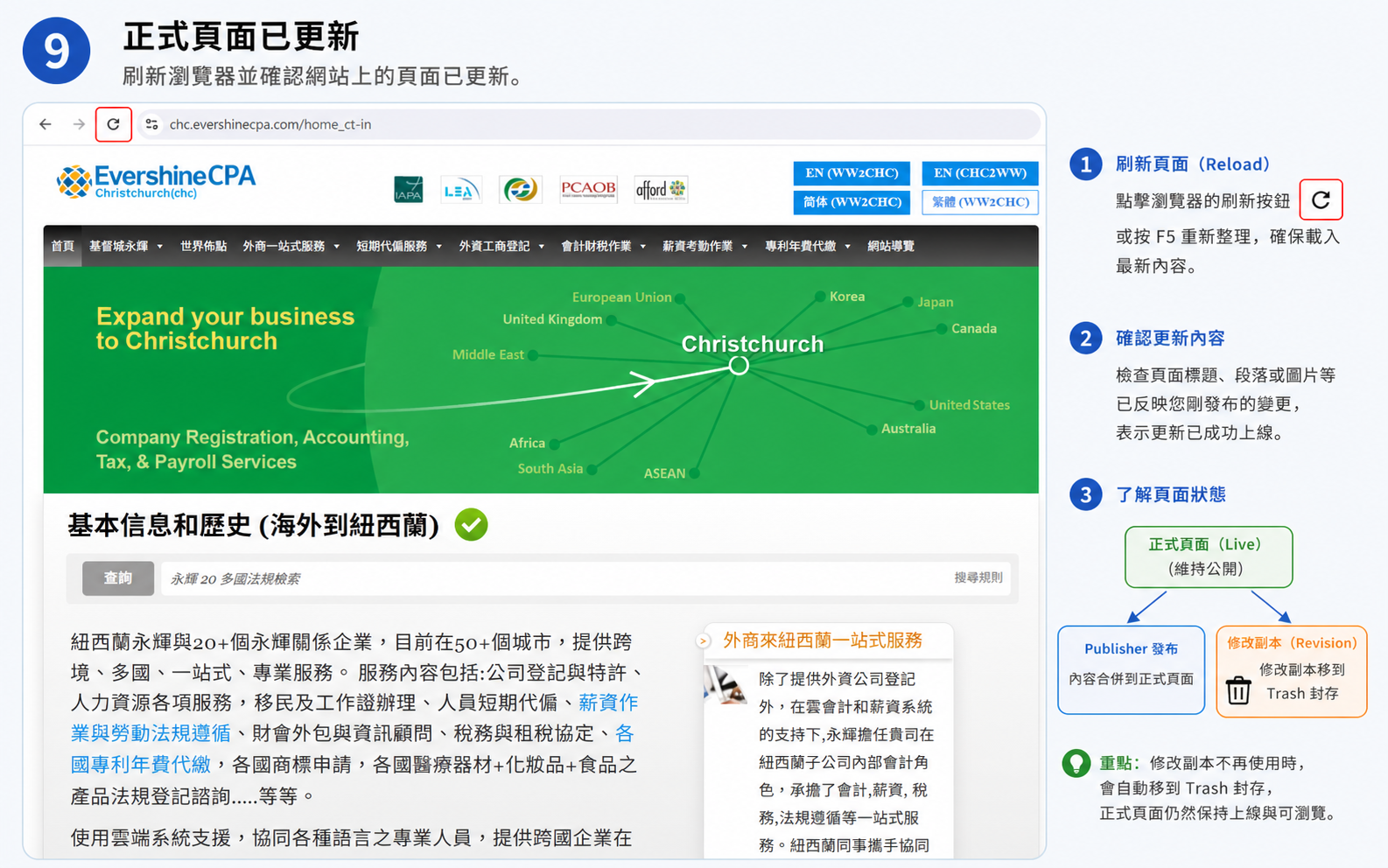
垃圾桶中的是修改副本,不是原正式頁面。原正式頁面沒有被刪除,修改內容已經合併並繼續對外顯示。
- 開啟正式頁面的前台網址。
- 重新整理頁面。
- 確認標題、文字、連結及排版與本次修改相符。
步驟 10:確認「已發佈」Email
Publisher 正式發布後,Content Editor 會收到發布完成通知。請點選通知信中的「查看正式網頁」,並以前台頁面顯示的內容為準。
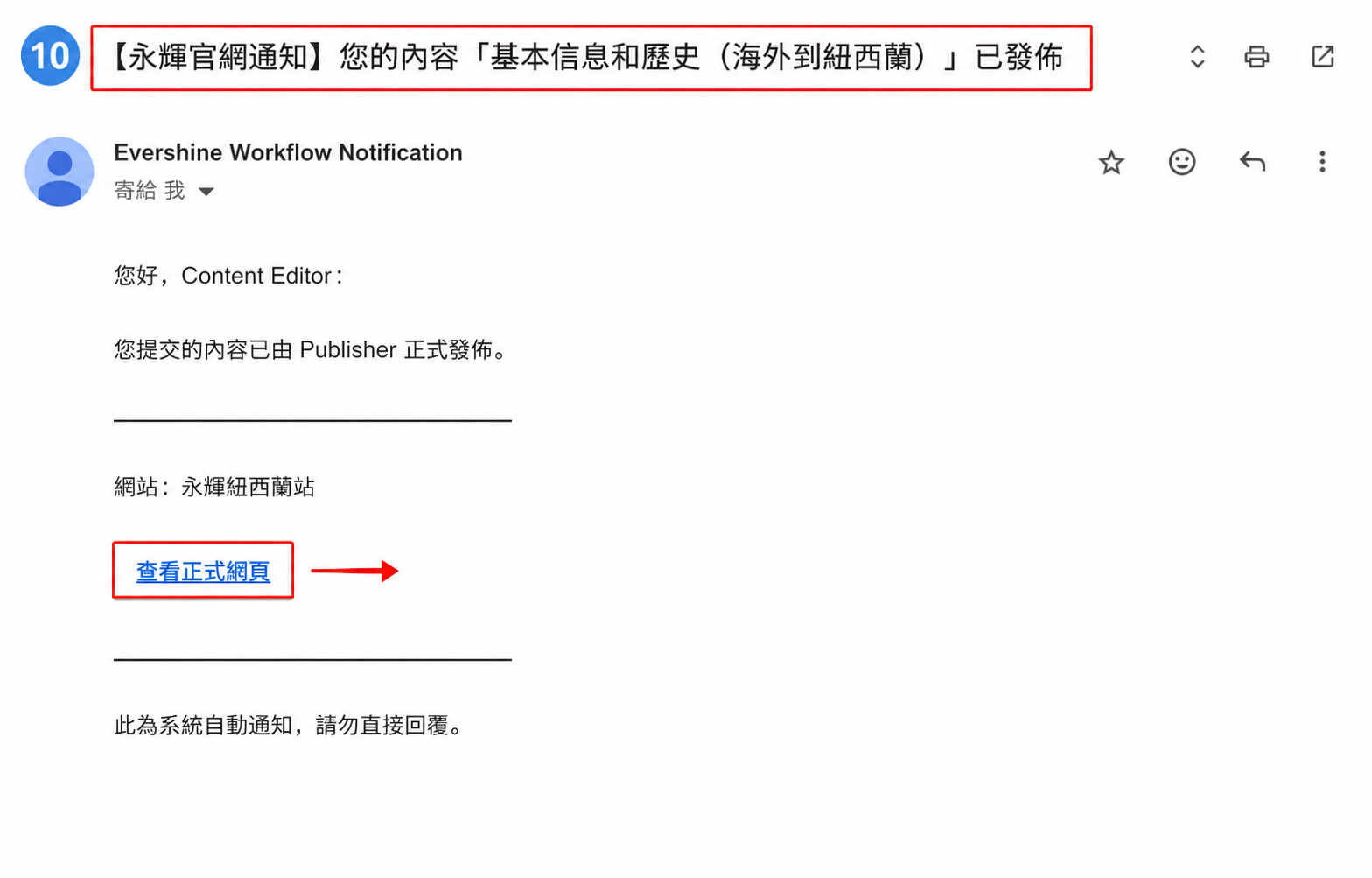
如果沒有在收件匣看到通知,請先檢查垃圾郵件或促銷內容;仍未收到時,再將文章標題與正式頁面的公開網址提供給管理員檢查。請勿提供密碼。
常見問題
Q1:看不到「建立修改副本」怎麼辦?
這篇頁面可能尚未開放給你的帳號。請將正式頁面的公開網址提供給管理員確認權限;不要傳送密碼。
Q2:畫面顯示「繼續編輯修改副本」代表什麼?
代表這篇正式頁面已經有一份尚未完成的修改副本。請繼續編輯既有副本,不需要重新建立。
Q3:送出後為什麼不能繼續修改?
副本已經進入待審狀態。如果需要補充內容,請先聯絡 Reviewer 或 Publisher。
Q4:發布後仍看不到新內容怎麼辦?
請重新整理正式頁面並確認網址正確。如果仍未更新,請將文章標題及正式頁面的公開網址交給管理員檢查。
Q5:出現 Updating failed 怎麼辦?
請勿連續重複送出。保留錯誤訊息、文章標題及公開網址,交由管理員確認;問題回報中不要包含帳號或密碼。
核心原則:修改可以安心進行,發布必須經過審核
Content Editor 的工作是準備正確、完整且容易閱讀的內容;Reviewer 與 Publisher 的工作是確認內容符合正式網站的發布要求。透過修改副本、審核與通知機制,可以避免未完成的內容直接出現在正式網站,也能保留清楚的責任與處理流程。
最簡操作流程:
登入正確站台 → 開啟正式頁面 → 建立修改副本 → 完成修改 → Workflow → Submit for Review → 等待審核 → 確認正式頁面 → 收到「已發佈」Email。
接洽我們:
電郵: headquarter@evershinecpa.com
or
電話:
臺灣永輝協同網路服務股份有限公司- EvershineBPO.tpe
臺北市長春路378號6F 靠近長春路與復興北路交叉口
捷運文湖線與松山線交口 南京復興站,兄弟大飯店附近
陳中成 總經理 in 台+中+英;專利師;企管碩士+企管博士
Mobile: +886-933920199
in Taiwan;
TEL: +886-2-27170515 E100
; Wechat id:evershiinecpa; Line Id: evershinecpa
E-mail: dalechen@evershinecpa.com ; linkedin address:Dale Chen Linkedin
永輝100%關係企業
永輝總部、臺北永輝、廈門永輝、北京永輝、上海那靈、深圳常新、紐約永輝、加州永輝、德州永輝、鳳凰城永輝、東京永輝、首爾永輝、河內永輝、越南胡志明、曼谷永輝、新加坡永輝、吉隆玻永輝、雅加達永輝、馬尼拉永輝、墨爾本永輝、澳洲雪梨、孟加拉永輝、新德里永輝、印度孟買、杜拜永輝、法蘭克福永輝、巴黎永輝、倫敦永輝、荷蘭永輝、西班牙永輝、義大利永輝、羅馬尼亞永輝、多倫多永輝、墨西哥永輝。
其他已提供中文化服務城市:
邁阿密、亞特蘭大、俄克拉荷馬、密歇根、西雅圖、特拉華;
柏林; 斯圖加特;布拉格;布加勒斯特;班加羅爾;泗水;
高雄、香港、深圳、東關、廣州、清遠、永康、杭州、蘇州、崑山、南京、重慶、許昌、青島、天津。
永輝潛在可服務城市 (2個月籌備期):
我們為IAPA會員所,總部在倫敦,全球300個會員所,員工約1萬人。
我們為LEA會員所,總部在美國芝加哥,全球600個會員所,員工約2萬8千人。
Evershine is local Partner of ADP Streamline® in Taiwan.
(版本:2022/03)
看本網站全部網頁 網站導覽


已在20+國家,50+個主要城市提供外資公司登記服務。
